サービスの利用方法

以下の手順でご利用ください


1.注意事項をご確認ください


お電話をおかけいただく前に、以下の注意事項をご確認ください。

■サポート受付時間について
  • 受付時間は9:00~21:00となっております(365日/通話料無料)。
  • 1回のサポート時間は、最大30分程度とさせていただきます。
  • 「データ復旧」をご利用の場合は、復旧業者への取次の関係上、平日10:00~18:00にお電話ください。
    なお、17:00以降の受付は翌日以降の平日での取次になる場合がございます。当日中の対応をご希望の場合は、お早めにご連絡ください。
  • 時間帯によってはお待たせしてしまうことがございます。あらかじめご了解ください。

■サポート範囲について
  • 自製パソコンやフリーソフトウエアなどはサポート対象外となります。
  • その他、詳細なサポート範囲についてはこちらをご確認ください。
  • データ復旧対象機器・対象事象についてはこちらをご確認ください
  • データ復旧については、ご契約開始月とその翌月は免責期間となり利用ができません。

2.ご契約者専用の電話番号(会員専用電話番号)にお電話いただく


以下のボタンからBIGLOBE会員専用ページ「マイページ」にログインしてください


ログイン後、「有料サービス」内の「BIGLOBEお助けサポート+」という項目に会員専用電話番号が表示されます。
※会員専用電話番号は「BIGLOBEお助けサポート+」のお申込み完了メール、もしくは郵送通知物「BIGLOBEお助けサポート+契約内容確認書」にも記載されております。

受付時間内にお電話いただきますと、専任スタッフがご案内いたしますので、ご相談内容をお伝えください。

■データ復旧をご希望の場合は以下もご参照ください

データ復旧の利用方法

STEP1 データ復旧の利用申告をする(受付日時:平日10~18時)

会員専用電話番号にお電話いただき、専任スタッフにデータ復旧を利用したい旨をお伝えください。お電話口にて、お客様の状況をお聞きし、データ復旧業者にお電話を転送します。


STEP2 データ復旧業者にて追加ヒアリングおよびサービス利用受付

データ復旧業者から症状の追加ヒアリングと必要なお客様情報を確認させていただき、サービス利用の受付をいたします。
※お客様情報・ライセンスキーを確認させていただく場合がございます。ライセンスキーはマイページの会員専用電話番号の付近に記載されておりますので、ご確認のうえ、お伝えください。


STEP3 対象機器の発送

データ復旧業者からご案内がありましたら、指定された住所へ対象機器を発送してください。 発送はお客様自身で行っていただきます(送料はお客様のご負担となります)。
※データ復旧業者まで対象機器が届かなかったことに対する責任はビッグローブでは負いかねます。


STEP4 データ復旧の作業

お客様から発送された機器がデータ復旧業者に到着次第、データ復旧作業を開始いたします。 作業完了までは2日~3日程度かかります。なお、機器の状況に応じて数週間程度かかる場合もございます。


STEP5 ご返送

復旧したデータを外部記憶媒体※に入れ、対象機器とともにご返却いたします。 送料はデータ復旧業者にて負担いたします。
※データ容量に応じた外付けHDDです。2TBまでは返却不要、2TBを超える場合はレンタルとなります。
※レンタルとなる場合の、返却等の詳細はデータ復旧業者のご案内に沿ってご対応ください。

■リモートサポートをご利用の場合は以下もご参照ください。
専任スタッフから案内がございます。ご利用デバイスを以下から選択してご参照ください。

パソコンでのリモートサポート利用方法

リモートサポートは、専任スタッフから案内があった場合にご利用いただくサービスです。
スタッフから案内された場合は、以下からご利用中のデバイスをお選びください。

リモートサポートとは

お客さまのご利用端末(パソコン、スマートフォン、タブレット等)と専任スタッフのパソコンをインターネット経由で接続し、お客さまと同じ画面を専任スタッフが共有し、お客さまの画面を参照させていただきながら、操作のサポートをするサービスです。
無償で提供するリモートサポートツールをダウンロードしてご利用いただきます。リモートサポートが終了しましたら、接続は終了となり、お客さまのご利用端末画面との接続も終了します。

BIGLOBE個人情報等の取扱い」にご同意の上、「同意してリモートサポートを利用する」ボタンをクリックしてください。

同意してリモートサポート
を利用する

※ご利用環境によってはリモートサポートを利用できない場合があります。以下の動作環境をご確認ください。

項目 対象
OS Windows 2012 Server R1、R2
Windows 2016 Server
Windows 2019 Server
Windows 10 (~22h2)
Windows 11 (~22h2)
macOS 10.15(Catalina) ~13(Ventura)(Apple M1チップは動作保証外)
ウェブブラウザ Google Chrome(最新版を推奨)
Microsoft Edge(最新Chromium版を推奨)
mozilla Firefox (最新版を推奨)
Safari (最新版を推奨)
個人情報について
リモートサポートは、お客さまからのご了承が得られた場合に限り実施し、お客さまの画面を参照させていただきます。もし、操作に必要のない個人情報を表示されている場合は、あらかじめ閉じてからサポートを受けられるようお願いいたします。
また、必要な操作を行う過程で個人情報が見えてしまう場合があっても、情報を第三者に漏らすことはございません。

※一度リモートサポートの接続を切った後に、お客さまのパソコン画面が共有されることはありません。


スマホでのリモートサポート利用方法

リモートサポートは、専任スタッフから案内があった場合にご利用いただくサービスです。
スタッフから案内された場合は、以下からご利用中のデバイスをお選びください。

リモートサポートとは

お客さまのご利用端末(パソコン、スマートフォン、タブレット等)と専任スタッフのパソコンをインターネット経由で接続し、お客さまと同じ画面を専任スタッフが共有し、お客さまの画面を参照させていただきながら、操作のサポートをするサービスです。
無償で提供するリモートサポートツールをダウンロードしてご利用いただきます。リモートサポートが終了しましたら、接続は終了となり、お客さまのご利用端末画面との接続も終了します。

アプリのインストール

BIGLOBE個人情報等の取扱い」にご同意の上、スマホ・タブレットにアプリをインストールしてください。

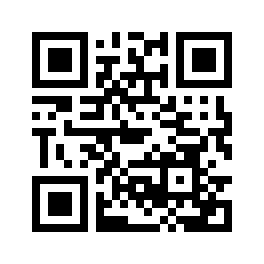
https://113366.com/biglobe/ に、スマートフォン・タブレットでアクセスしてください。(以下のQRコードを読み取り)

QRコード

※Google Playストア(Android向け)かAppStore(iOS向け)からアプリをインストールしてください。
※インストールには、Googleアカウントか、Apple IDが必要です。

※ご利用環境によってはリモートサポートを利用できない場合があります。以下の動作環境をご確認ください。

項目 Android iOS
リモート対応OS Android™5.0以上 iOS 13.0以上
システム情報取得
リアルタイム画面共有
画面キャプチャ共有
レーザーポインター ×
URL転送
描画
用語説明
レーザーポインター : タップする場所をご案内
画面キャプチャ共有 : お客様の現在の画面をスタッフが共有
URL転送 : スタッフがWebページURLを転送しご案内
注意事項
リモートサポートにはネットワーク通信が可能な環境が必要となります。
個人情報について
リモートサポートは、お客さまからのご了承が得られた場合に限り実施し、お客さまの画面を参照させていただきます。もし、操作に必要のない個人情報を表示されている場合は、あらかじめ閉じてからサポートを受けられるようお願いいたします。
また、必要な操作を行う過程で個人情報が見えてしまう場合があっても、情報を第三者に漏らすことはございません。

※一度リモートサポートの接続を切った後に、お客さまのパソコン画面が共有されることはありません。